使用Sagemaker Canvas AutoML 進行影像歸類
背景說明
本篇文章提供如何透過Sagemaker Canvas AutoML的功能,在不寫程式碼的情況下,進行高品質的機器學習模型的訓練與部署。
建議瀏覽器
- Chrome
- Edge
Workshop 材料連結
- Workshop 實驗環境連結: <參與workshop時提供>
- 短網址:<參與workshop時提供>
access code: <參與workshop時提供>
- 50張測試檔案材料連結: 下載檔案
- 150張測試檔案材料連結: 下載檔案
測試檔案為以下資料集(約5000張)的子集,為考慮workshop時間而做縮減 Ref: https://www.kaggle.com/datasets/paultimothymooney/chest-xray-pneumonia
實作課程流程
- 實驗環境準備
- 下載資料
- 模型訓練
- 上傳資料
- 模型評估
- 關閉Canvas
1. 實驗環境準備
因為資料大小較大,為避免場地網路速度限制,我們將使用aws骨幹網路,直接在不經過本地電腦的情況下,下載並上傳影像。如果您會後有興趣進一步查看檔案,可點選上方連結,直接下載,解壓縮胸部x光影像後,會看到150張影像檔案。 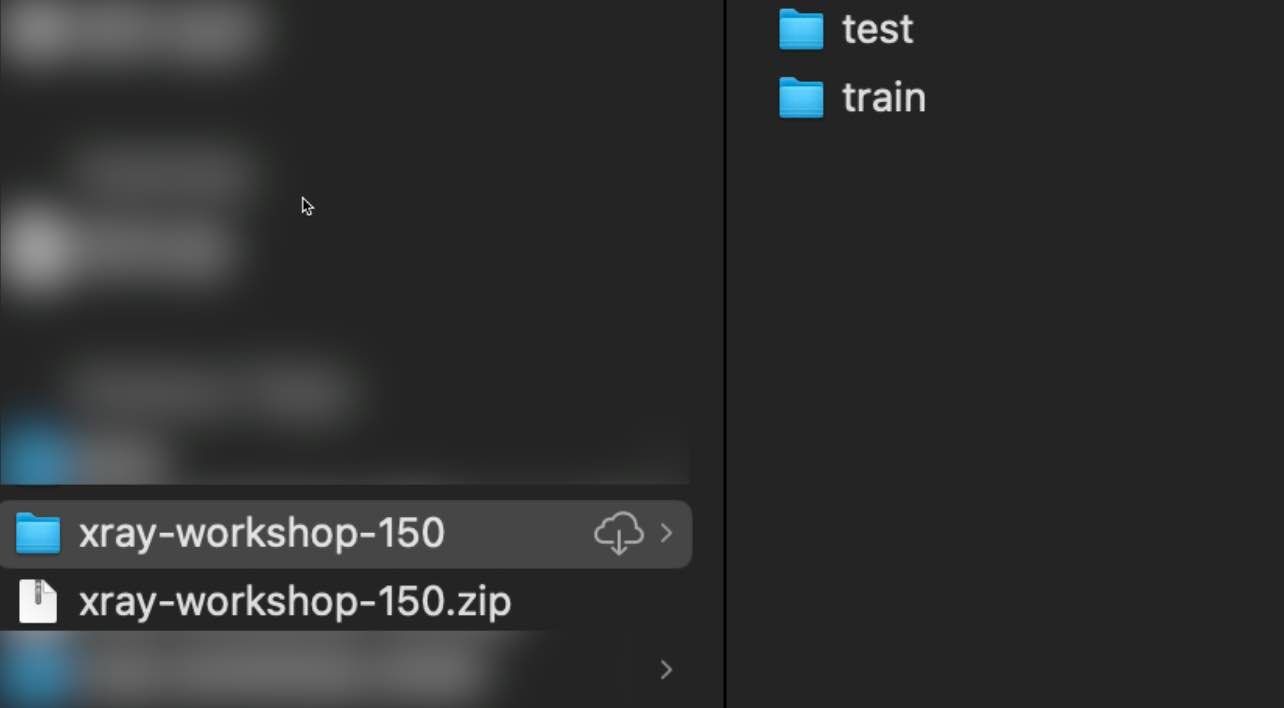
開啟aws console, 並切換到對應的region。
執行
CloudShell
AWS CloudShell 是以瀏覽器為基礎的預先驗證Shell,提供使用者快速操作AWS環境用。使用 AWS CloudShell時,您最多可以在使用1GB的持久性儲存體,無需額外費用。持續性儲存空間位於主目錄 ($HOME) 中,而且對您來說是私有的。
如果您使用文章開頭提供的檔案,請將以下指令中,所有{}的部分更新;貼上並執行以下指令,執行程式碼
curl -o xray-workshop-small.zip https://rlinlen.github.io/assets/file/xray-workshop-small.zip unzip xray-workshop-small.zip aws s3 cp --recursive ./xray-workshop-small s3://sagemaker-us-west-2-{account_id}/xray-workshop-small/
如果您拿到的是短網址的檔案,請將以下指令中,所有{}的部分更新;貼上並執行以下指令,執行程式碼
curl -s -D - "{short_url}" | grep -i "target:" | cut -d' ' -f2- | tr -d '\r' | xargs -I {} curl -L -o xray-workshop-150.zip "{}" unzip xray-workshop-150.zip aws s3 cp --recursive ./xray-workshop-150 s3://sagemaker-us-west-2-{account_id}/xray-workshop-150/
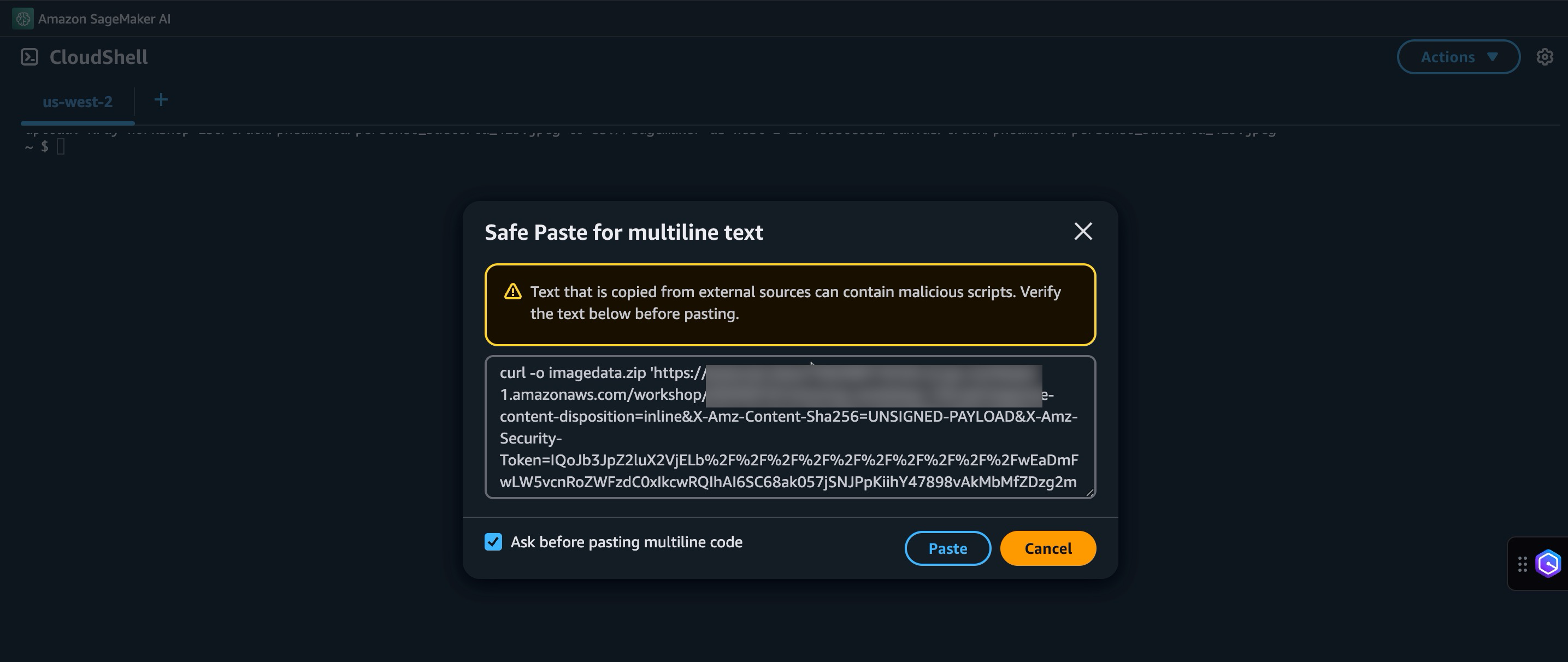
上述指令目的為:下載檔案、解壓、上傳到s3的文件夾中
2. 模型訓練
2-1. 進入Sagemaker環境
搜尋Sagemaker AI 
點擊Canvas > Select user profile應已創建SageMakerUser 
如果沒有該Profile: 點擊Canvas > Create a SageMaker domain
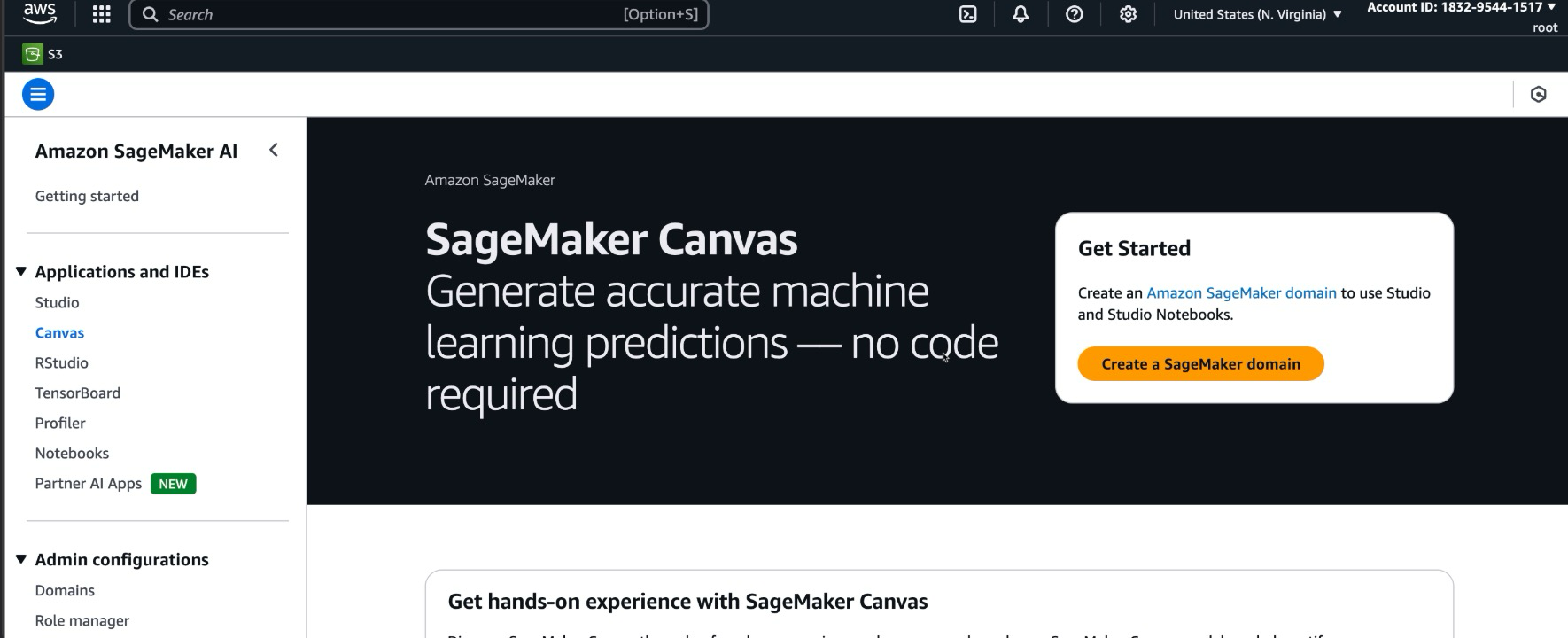
選擇 Set up for single user (Quick setup),創建並等待約五分鐘至完成
點擊選單,回到SageMaker > Canvas > 此時可觀察到已可開啟Canvas > Open Canvas

2-2 訓練模型
選擇 Datasets > Import Data > Image > “xrayimagesmall” 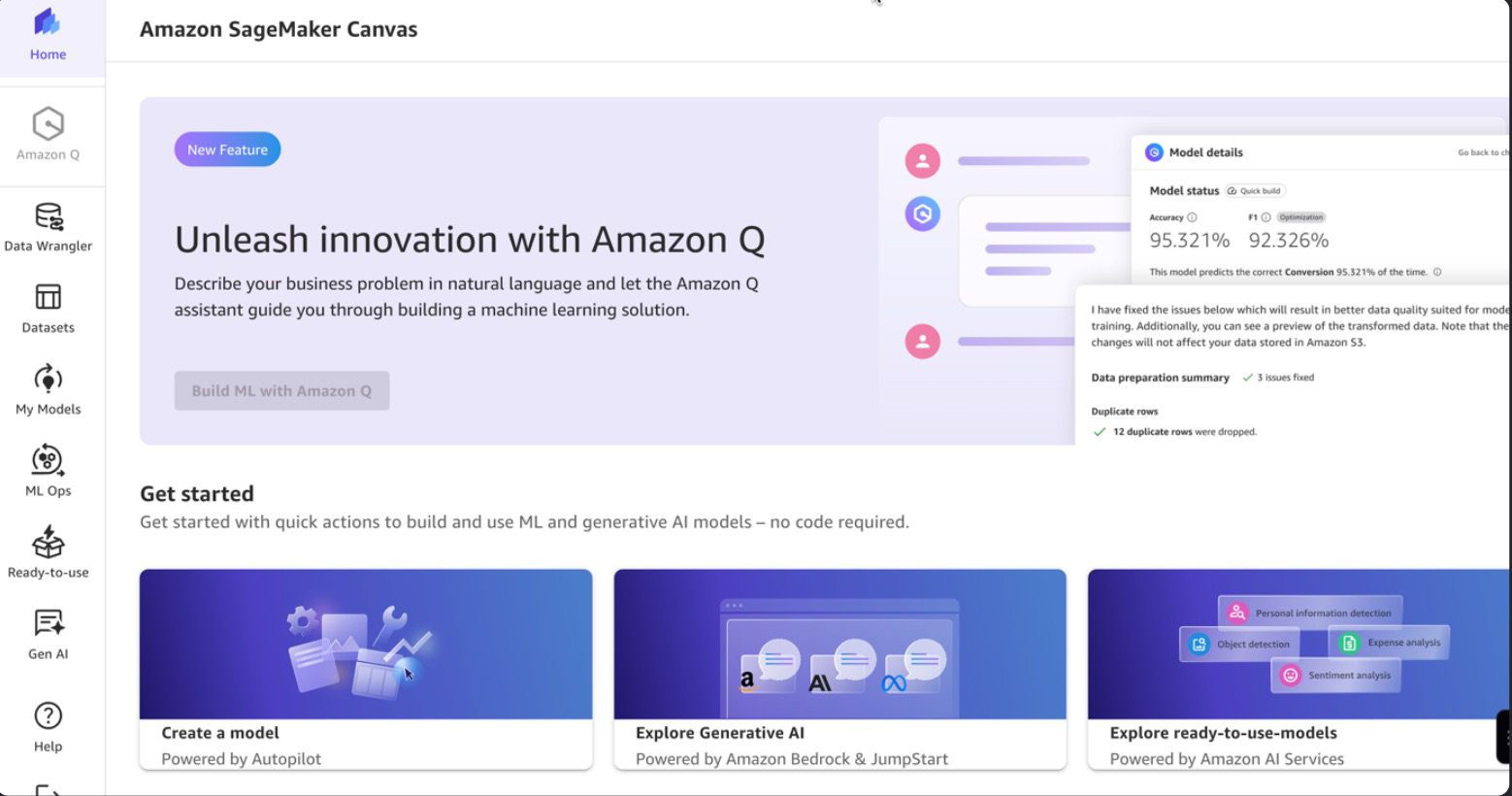
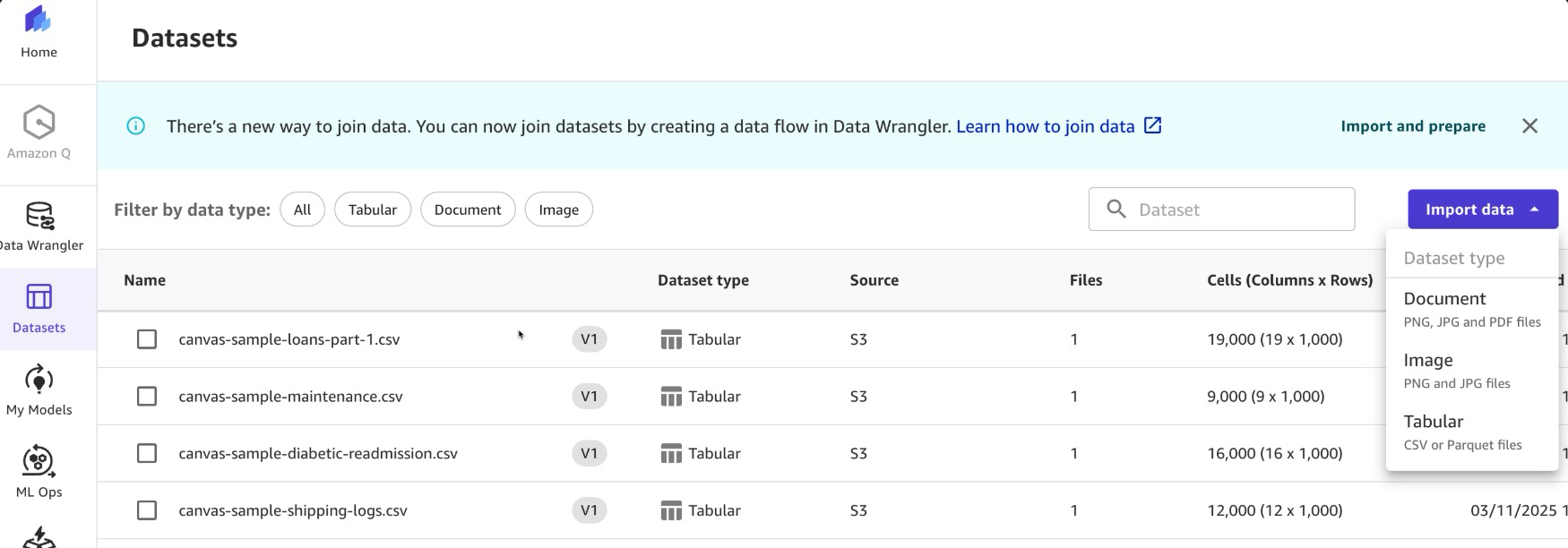
選擇 Data source: Amazon S3 選擇 sagemaker-[region]-[aws account id] > xray-workshop-150 > train 勾選train資料夾 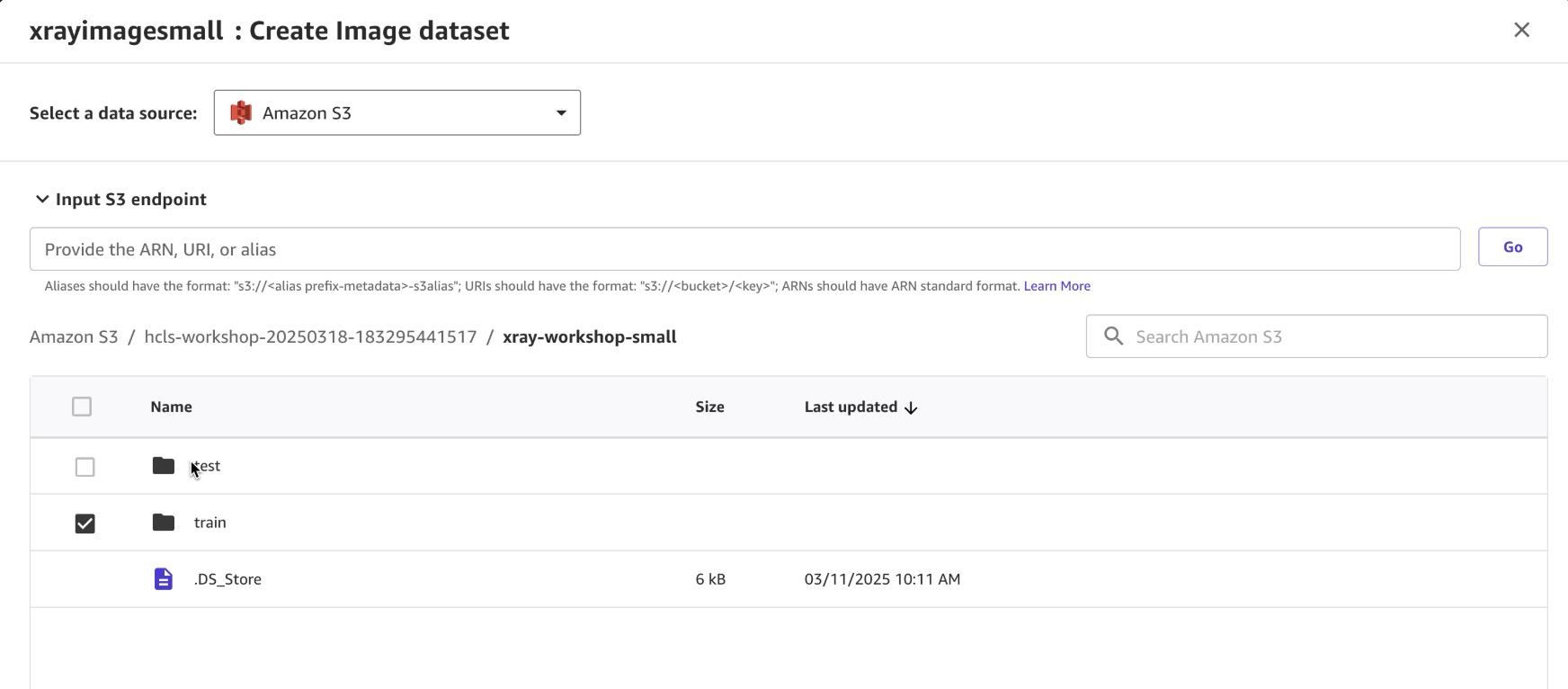
選擇 My Models > + New Model 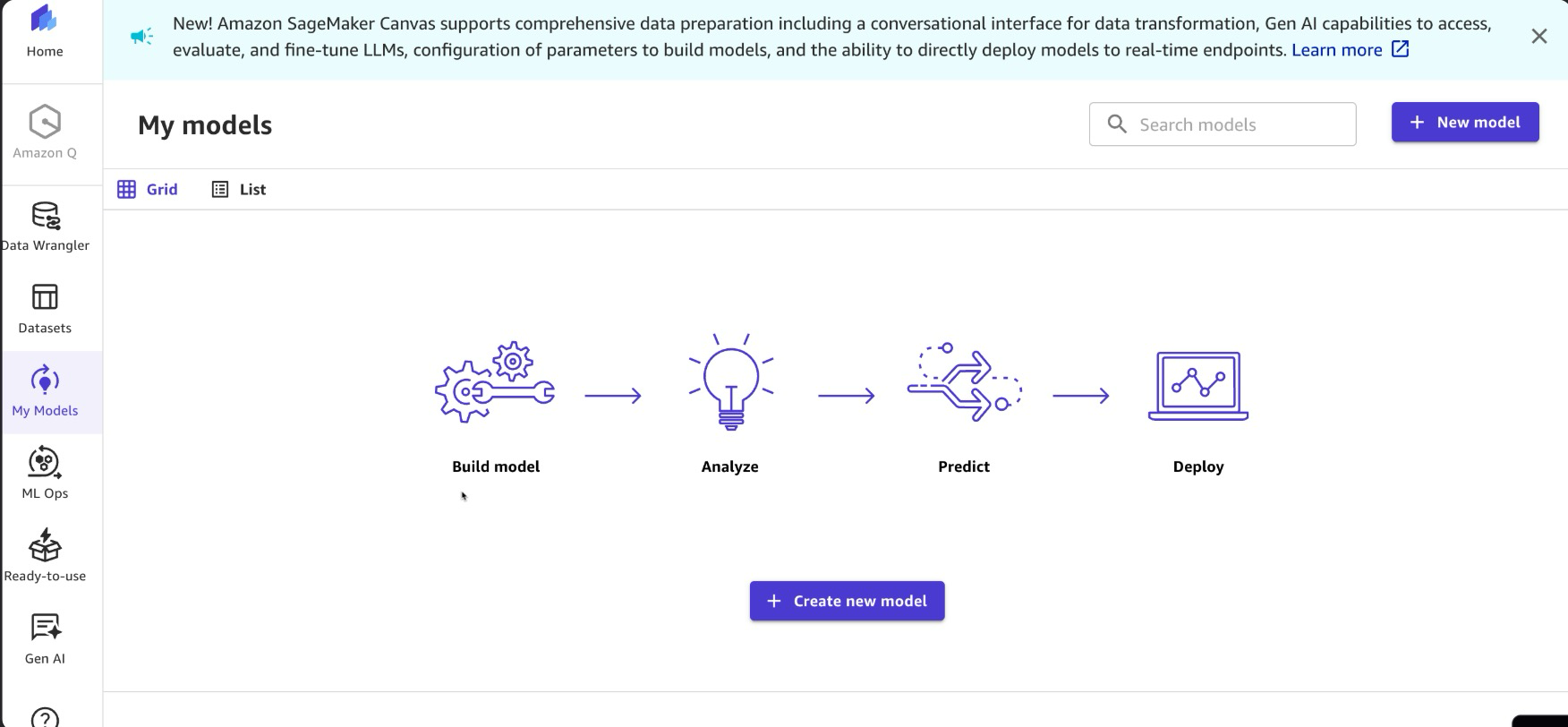
輸入 Chestmodel1 > Image analysis > Create 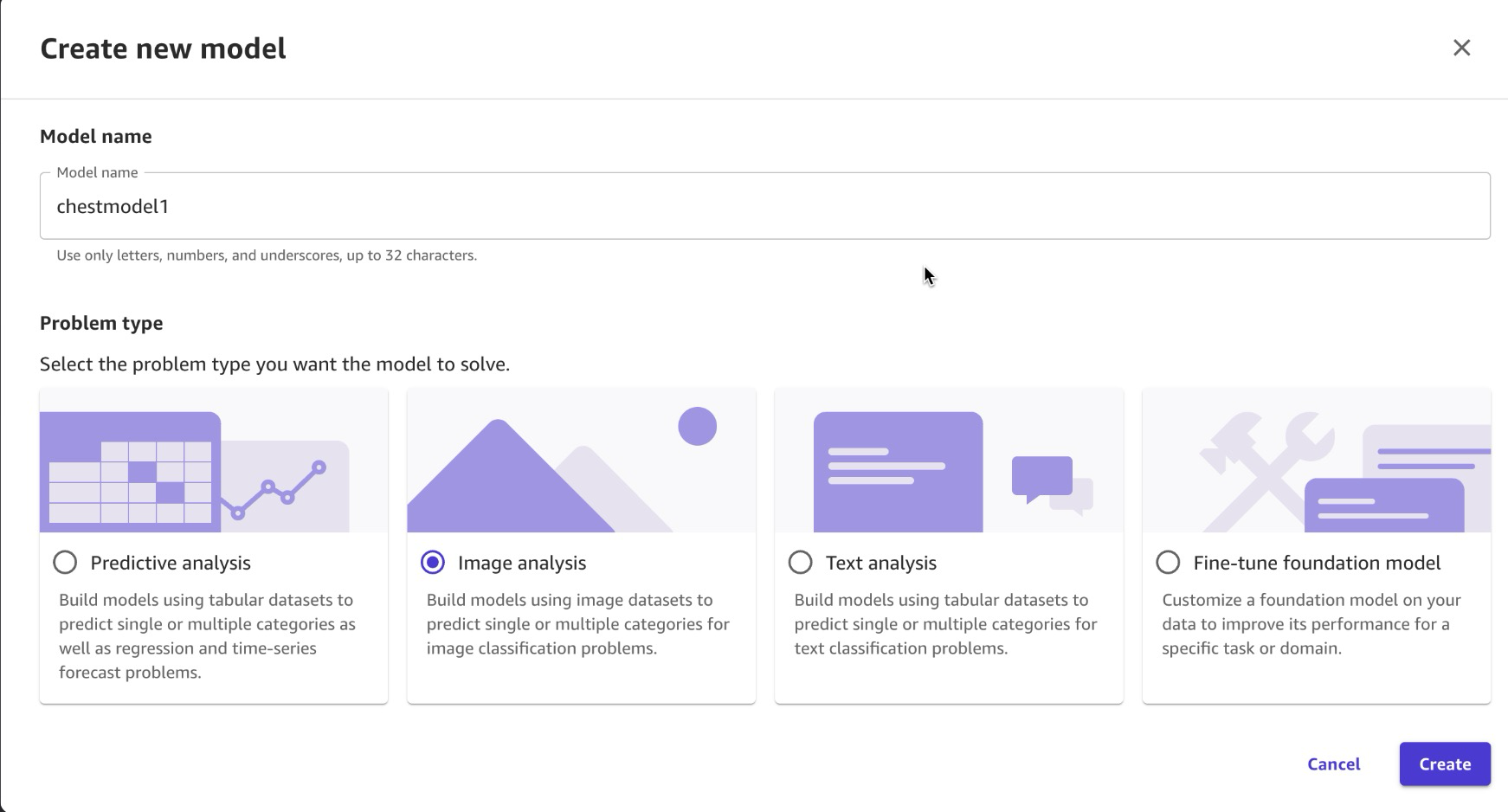
選擇 Dataset “xrayimagesmall” > 探索資料 > Quick build
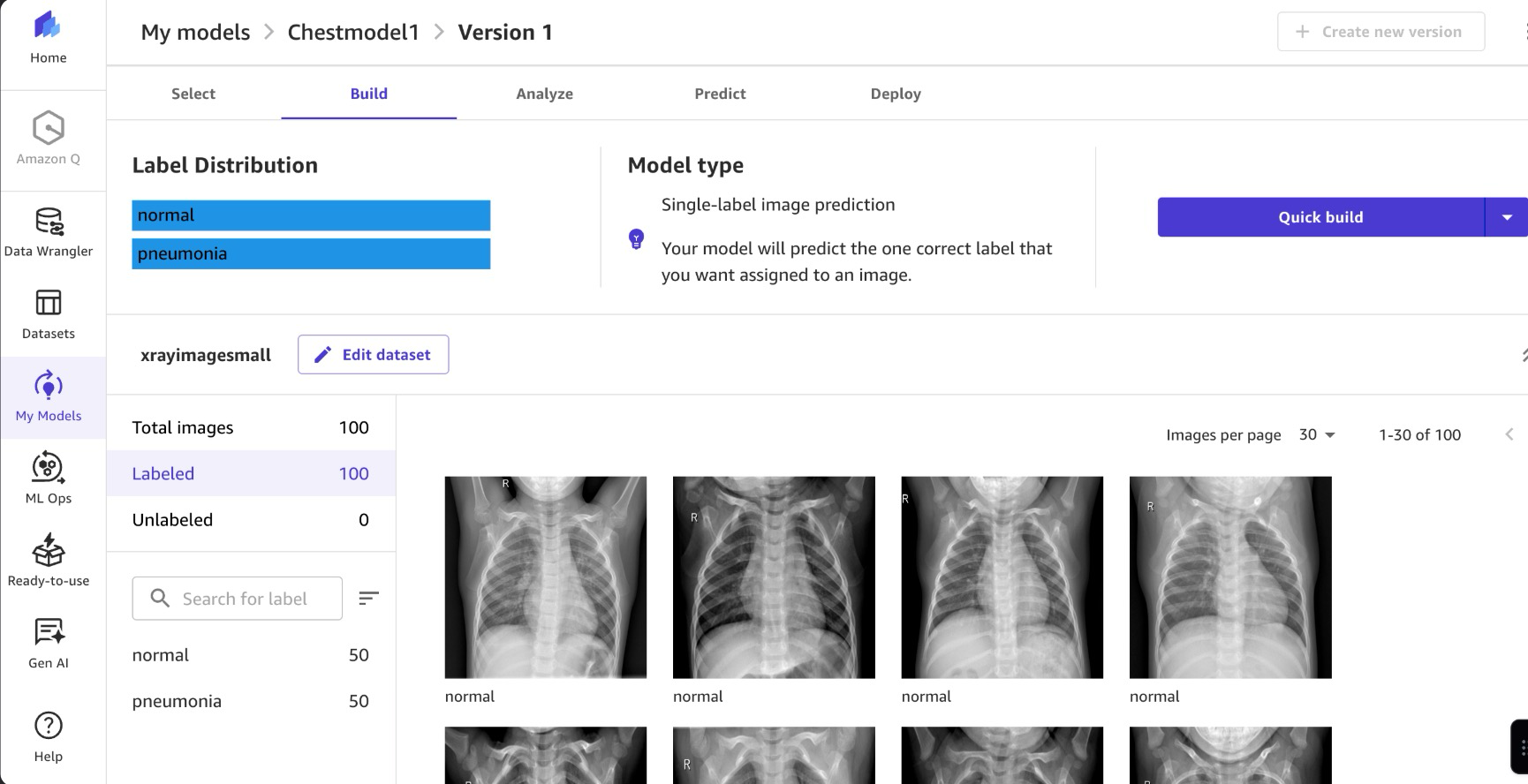
Sagemaker會將文件夾名稱當作label
Quick build使用較少的資料,Standard build使用較完整的資料與參數調整。因為時間的關係,我們只選用Quick build。
3. 模型評估
等待訓練結束後,即可預覽Performance 選用Heatmap可觀察到模型分析時在意的地方 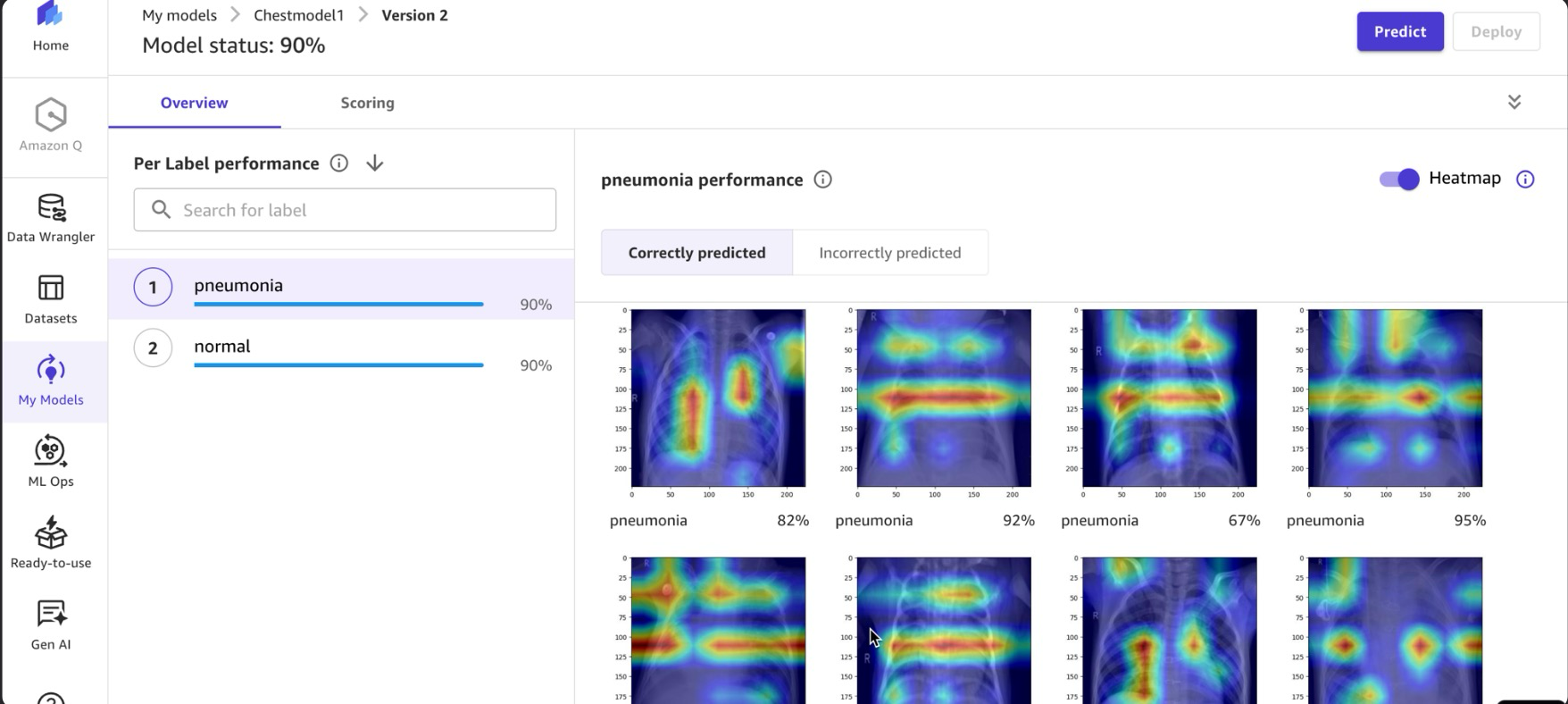
後續可以進行deploy,使用API呼叫模型
當模型使用約5000張影像進行Standard build訓練後,準確率(accuracy)可達到99.3%
4. 關閉Canvas
當實驗結束後,務必點擊Log out退出當前Canvas環境。如果直接關閉視窗,Canvas的費用會持續進行。

恭喜您已完成本場次workshop。